Nieuw: labels en labeltemplates voor voorbereide voorraad
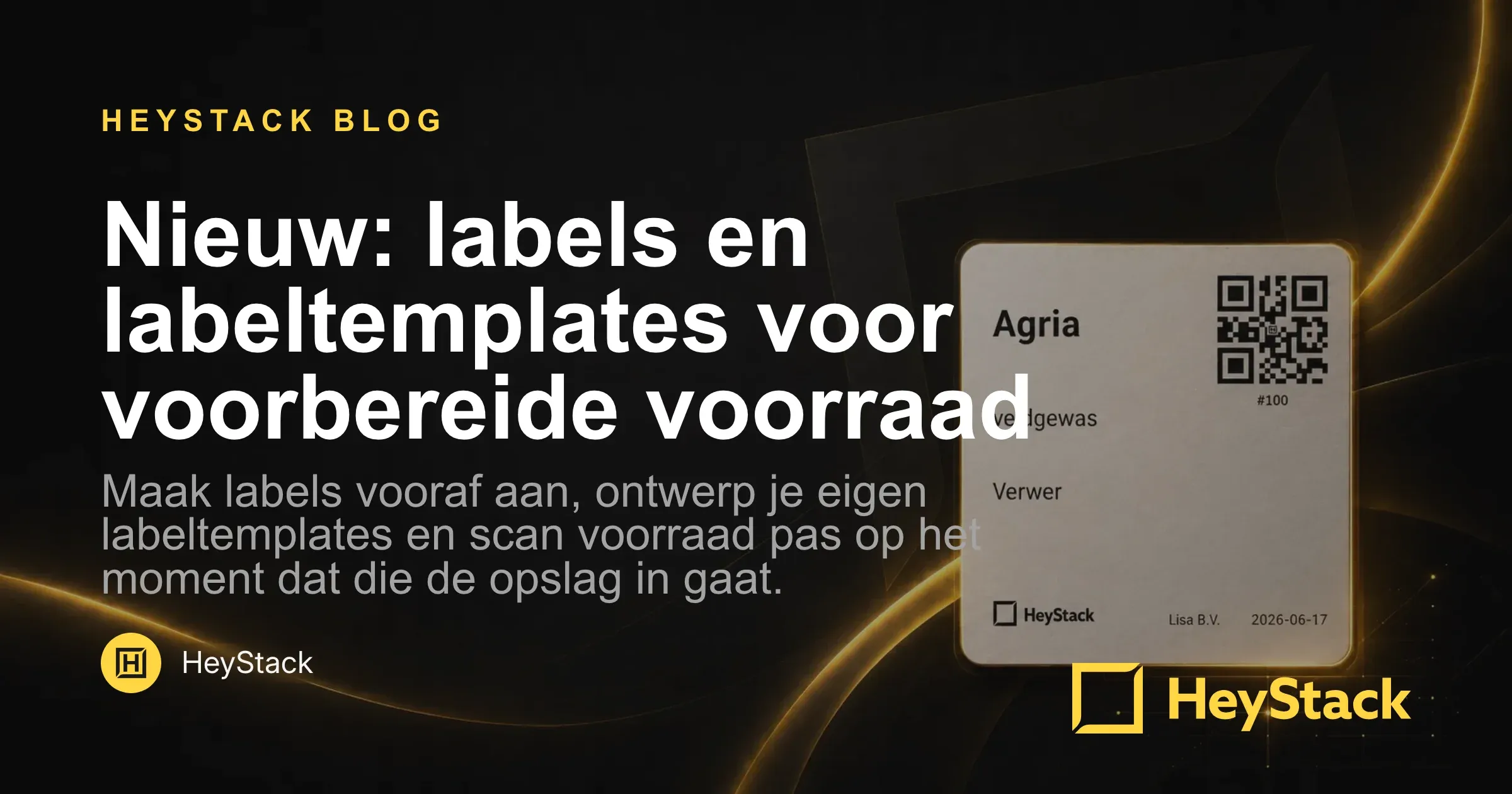
Voorraad komt niet altijd netjes binnen op het moment dat je administratie er klaar voor is. Soms wil je alvast labels printen, een partij voorbereiden of een hele batch klaarleggen voordat de goederen fysiek naar een opslagplek gaan. Met labels en labeltemplates kan dat nu direct in HeyStack.
#Voorbereiden voordat de voorraad binnenkomt
Labels maak je aan in het webportaal. Je kiest een labeltemplate, vult alvast de gegevens in die je al weet en bepaalt hoeveel labels je nodig hebt. Denk aan partijnaam, maat, kleur, herkomst, memo en de eenheid waarin de voorraad straks wordt opgeslagen.
Het fijne is dat je niet alles vooraf hoeft te weten. Als bepaalde gegevens ontbreken, blijft het label gewoon beschikbaar. Wanneer iemand het label later in de app scant, vraagt HeyStack om de ontbrekende informatie. De opslagplek kies je pas op dat moment, zodat je niet vooraf hoeft te gokken in welke locatie, koelcel of rij de partij terechtkomt.
Lees de volledige uitleg in de help: labels beheren en gebruiken.
#Labels die met je proces meebewegen
Ieder label krijgt een uniek nummer binnen je team. Labels die je tegelijk aanmaakt, horen bij dezelfde batch. Daardoor kun je later makkelijk zoeken op labelnummer, partijgegevens, herkomst of batch.
Je kunt losse labels of een hele batch als PDF openen of downloaden. Dat past goed bij verschillende manieren van werken: een enkel label voor een losse partij, of juist een complete set voor een geplande levering. Zodra een label is gebruikt, wordt het gekoppeld aan een opslagartikel en kan het niet opnieuw gebruikt worden. Zo blijft duidelijk welke fysieke voorraad bij welke registratie hoort.
#Labeltemplates voor je eigen printer en papier
Met labeltemplates bepaal je hoe de PDF eruitziet. Je kiest het papierformaat, plaatst velden op het label en voegt vaste tekst toe. Ook de QR-code en het HeyStack-logo staan in het template, zodat labels scanbaar en herkenbaar blijven.
Je kunt starten met standaardformaten zoals een default label, A4, Dymo-formaten of Zebra 100 x 50mm. Werk je met ander papier of een specifieke printer, dan kies je een aangepast formaat. In de designer plaats je onder andere partijnaam, maat, kleur, herkomst, eenheid, labelnummer, batch en teamnaam precies waar je ze nodig hebt.
Bekijk stap voor stap hoe dit werkt: labeltemplates beheren en ontwerpen.
#Van PDF naar scanmoment
De combinatie van labels en labeltemplates maakt vooral het fysieke proces rustiger. Je kunt administratief voorbereiden, labels printen en op voorraad plakken voordat alles definitief in de opslag ligt. Op het moment van scannen wordt de registratie afgemaakt met de juiste hoeveelheid en opslagplek.
Labels en labeltemplates zijn onderdeel van HeyStack Plus. Zie je de opties nog niet in je team? Bekijk dan hoe je HeyStack Plus gratis activeert.